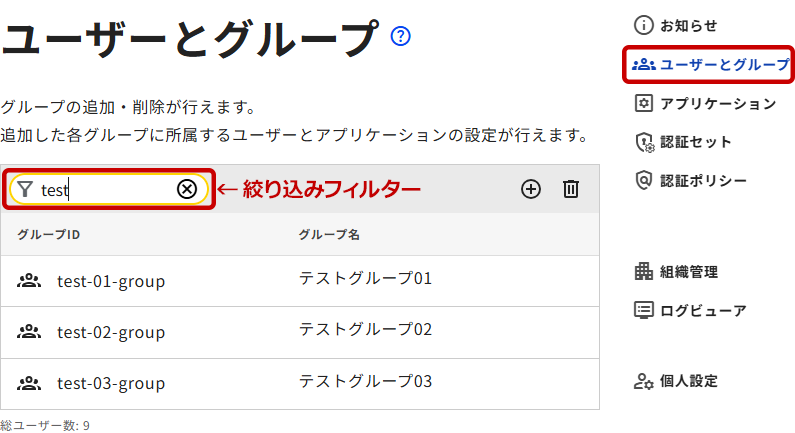
管理ツールからグループ情報を入力してグループを追加、編集、削除する手順です。
グループの追加
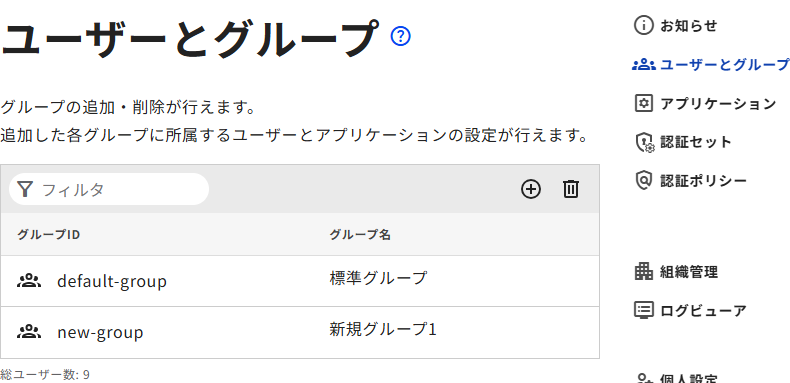
- 右メニューから[ユーザーとグループ]を選択し、「ユーザーとグループ」ページを開きます。
グループ一覧表示の右上にある[+]アイコンをクリックします。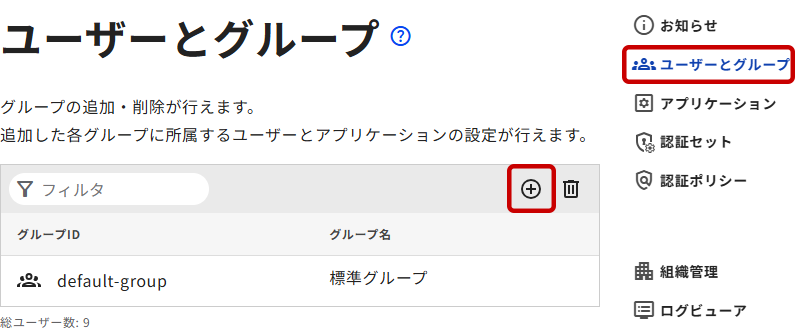
- 新規グループ追加ダイアログが開きます。
「グループID」と「グループ名」を入力後、[保存]ボタンをクリックして完了させます。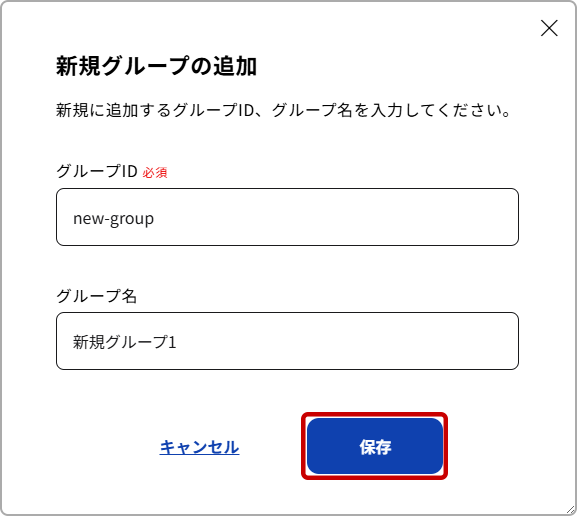
名称 内容 グループID グループを識別するための一意なIDです。編集不可。
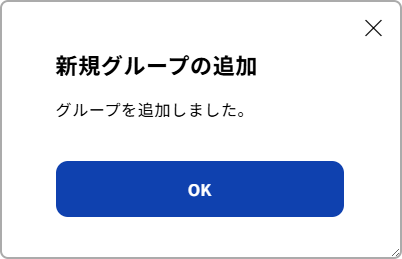
3~200文字まで。半角英数、半角記号 -(ハイフン)のみ使用可能。グループ名 一覧に表示される、グループの名前です。(30文字以内)編集可能。 - 作成が完了すると、新しく追加されたグループが一覧に表示されます。
グループ単位の設定
グループ一覧から任意のグループを選択し、グループ単位での管理や設定を行います。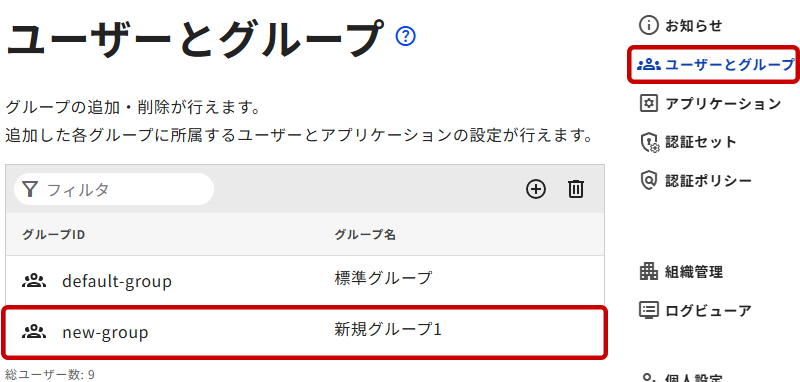
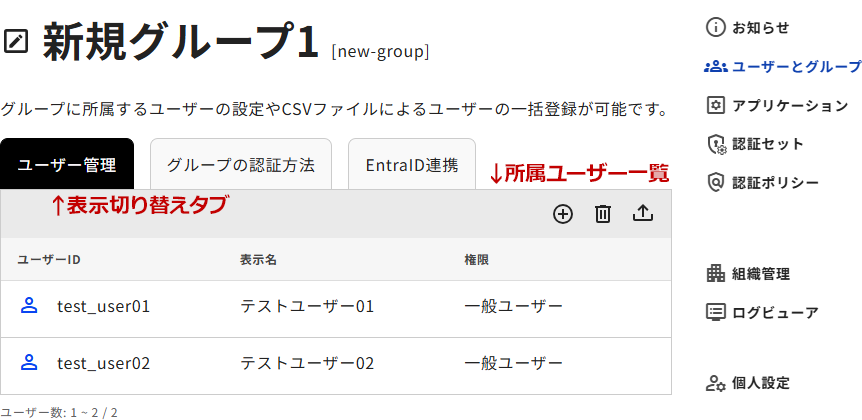
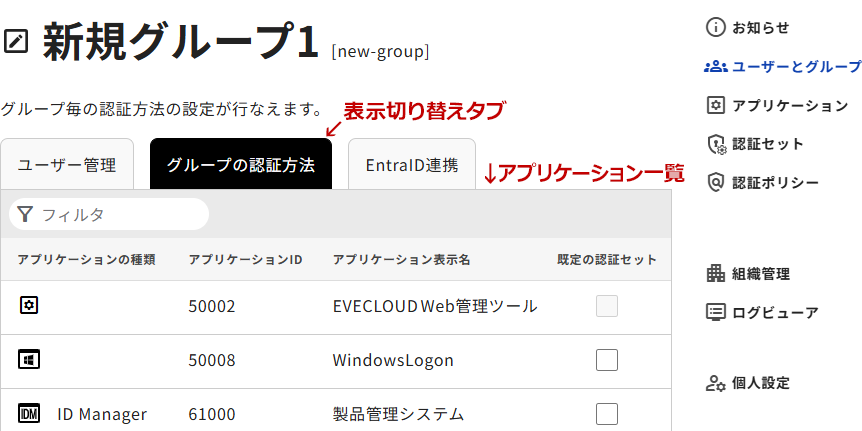
| タブ名称 | 内容 |
|---|---|
| ユーザー管理 | グループに所属するユーザーの登録や管理を行います。 また、CSVファイルによるユーザーの一括登録が可能です。 詳細は「ユーザーのインポート」を参照してください。 |
| グループの認証方法 | グループ単位でアプリケーション毎に認証方法の設定を行います。また、事前に「既定」として定めた認証セットの利用も可能です。 詳細は「グループの認証方法設定」と「アプリケーション管理>アプリケーションへの認証セット設定」を、既定の認証セットに関しては「既定の認証セット」を参照してください。 |
| EntraID連携 | グループ単位での EntraID連携の設定を行います。EntraIDに関する詳細は「EntraID アカウント同期」を参照してください。 ※組織管理で同期機能の有効設定が必要です。(設定が無効の場合、タブが表示しません。詳細は「組織管理>EntraID 接続設定」を参照してください。) |
[ユーザー管理]
[グループの認証方法]
[EntraID連携]
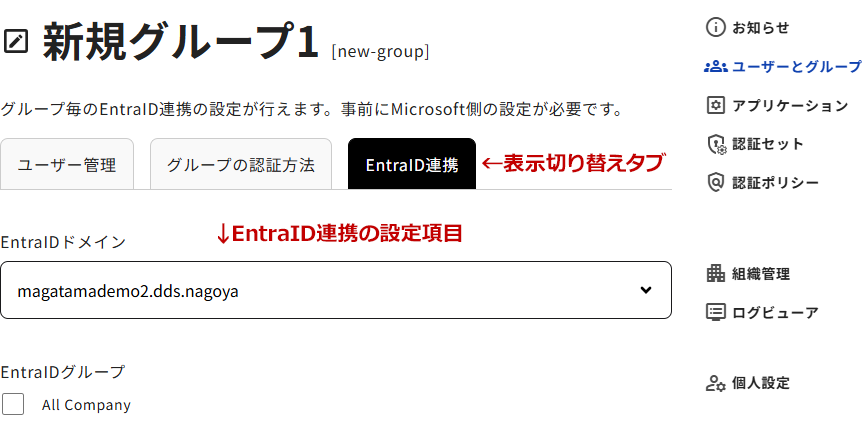
※組織管理において同期機能設定が無効になっている場合、「EntraID連携」タブが非表示となります。詳細は「組織管理>EntraID 接続設定」を参照してください。
グループ名の変更
- グループ一覧から任意のグループを選択します。
- グループ名の左側にある[]アイコンをクリックします。
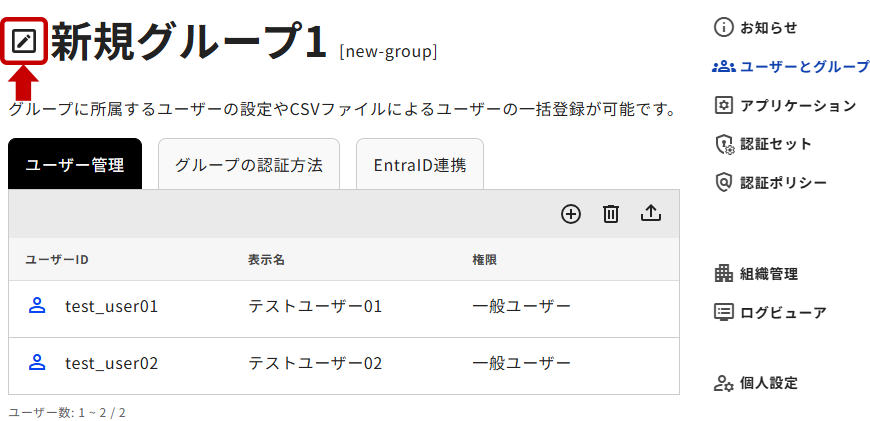
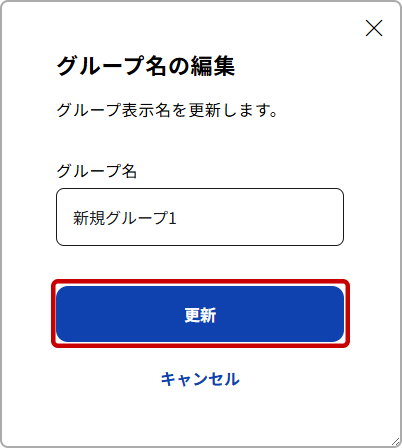
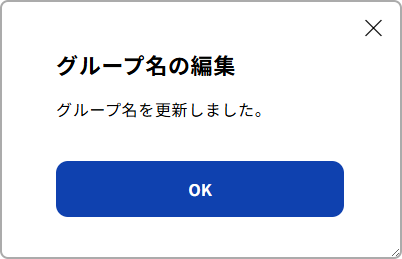
- グループ名の編集ダイアログが開くので、グループ名を編集後、更新します。
グループの削除
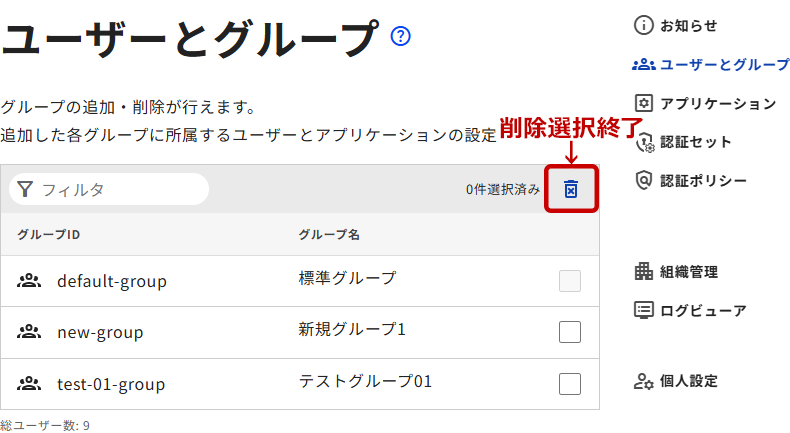
- 「ユーザーとグループ」ページにて、グループ一覧右上のdeleteアイコンを押します。
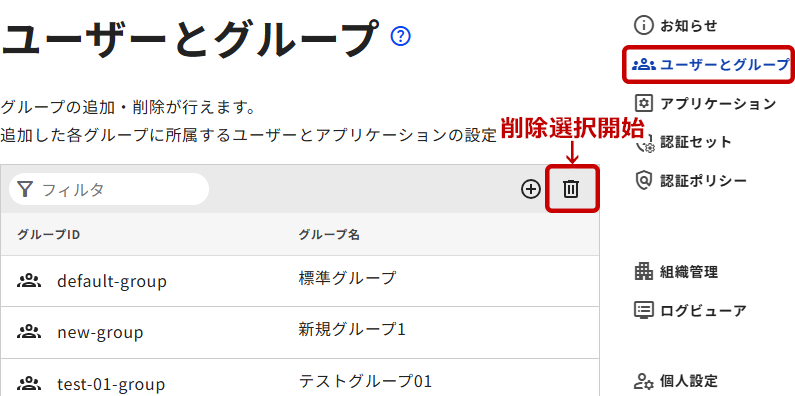
- リストの右端にチェックボックスが表示され削除したいグループが選択可能になります。
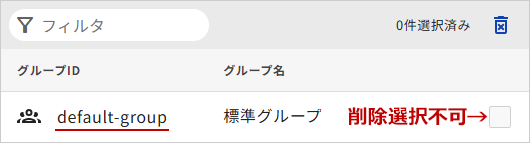
※「default-group」グループは選択(削除)できません。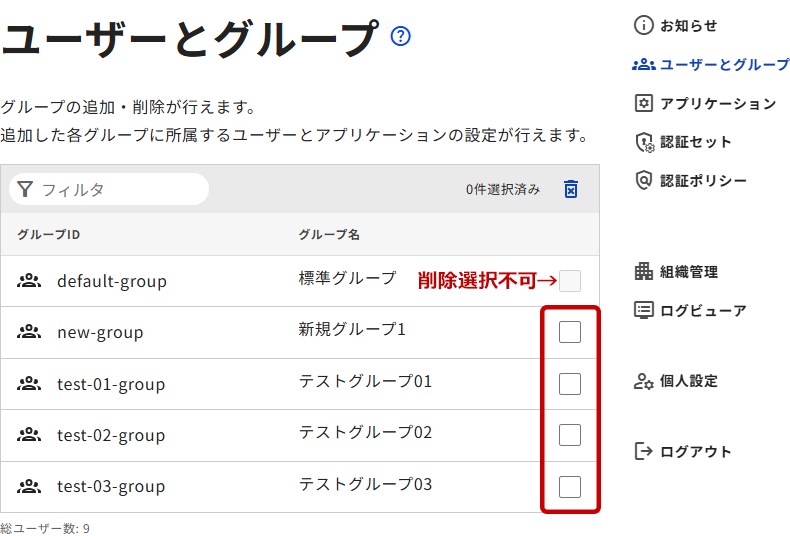
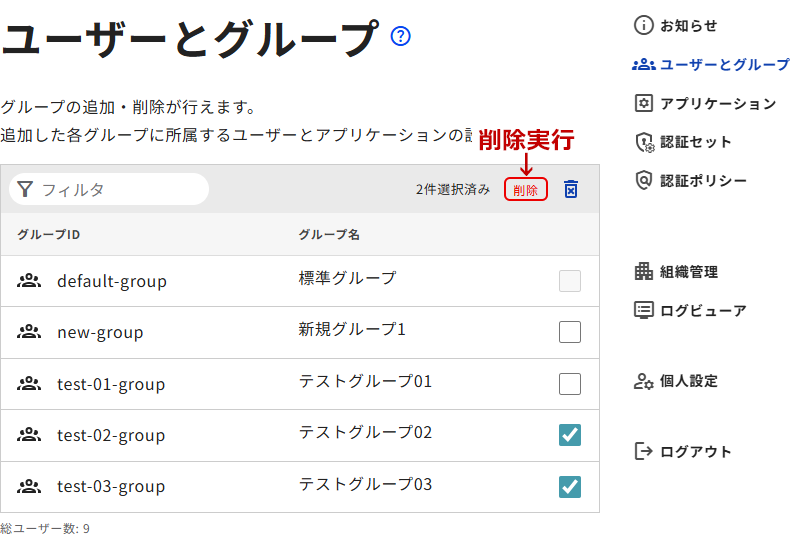
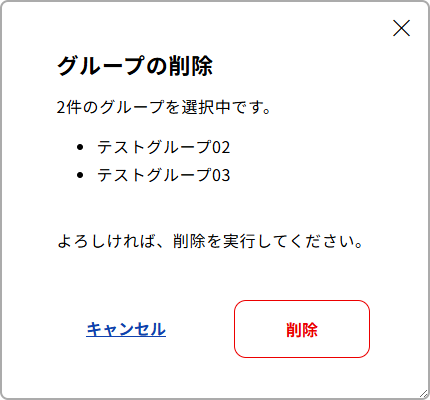
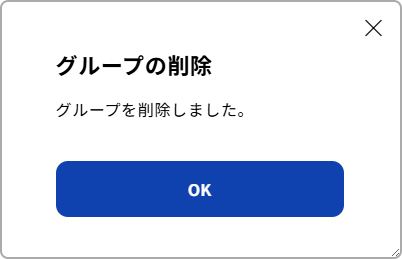
- 削除したいグループを選択し、リストにチェックが入ると[削除]ボタンが表示されるので、[削除]ボタンをクリックしてグループの削除を完了させます。
- グループの削除を終了させたい場合は、右上のdelete_foreverアイコンをクリックして、グループ削除モードを終了させます。
[注意事項]
- グループの削除は不可逆の操作となります。実行前によく確認してください。
- ユーザーが所属しているグループを削除することはできません。
- 「default-group」グループを削除することはできません。
グループの検索
組織に登録済みの全グループを検索できるのは、組織管理者権限のみとなります。
グループ管理ページのグループ一覧にある[フィルタ]に絞り込みたいキーワードを入力します。
キーワードの検索対象となる情報は「グループID」、「グループ名」で、大文字・小文字の区別があります。